PixelM Creator X 使用說明
PixelM Creator X 是 Pixel MR 系列 POV(視覺暫留)旋轉道具的燈光編輯軟體。你可以把圖騰效果、單色、文字或圖片排進時間軸,搭配音樂預覽,再透過 USB 上傳到道具。
- 專案檔格式:
.pmc4,也可開啟舊版.pmc3(存檔時會存成.pmc4;更舊的.pmc請用舊版軟體開啟) - 支援的圖片:jpg、jpeg、png、bmp、gif
- 支援的音樂:mp3、wav
目錄
1. 啟動畫面
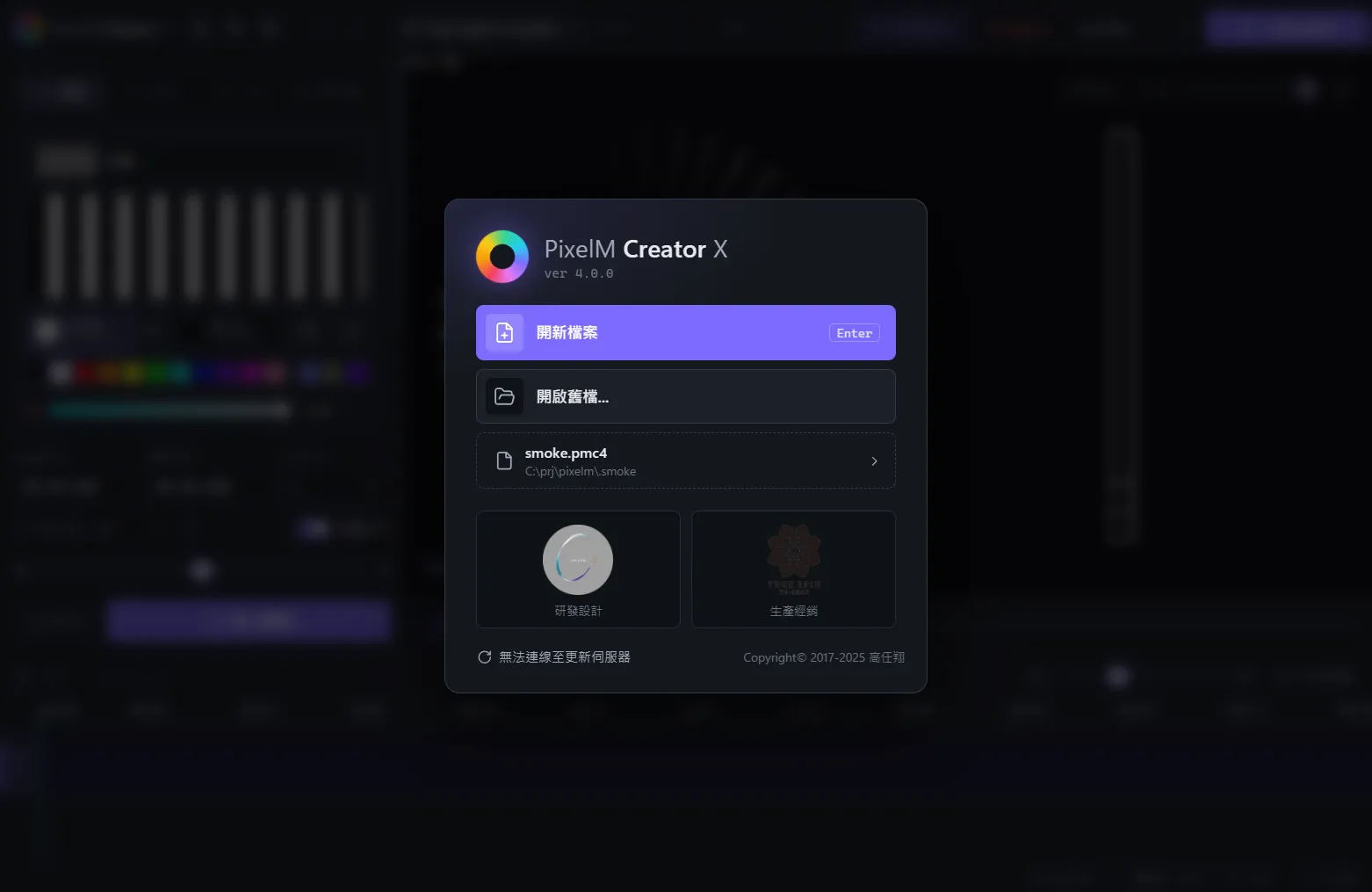
開啟軟體後會先看到啟動畫面:
| 項目 | 說明 |
|---|---|
| 開新檔案 | 建立空白專案(直接按 Enter 也可以) |
| 開啟舊檔… | 選擇一個 .pmc4 或 .pmc3 專案檔開啟 |
| 最近的專案 | 顯示上次開啟的專案,點一下即可直接開啟 |
| 位元創意 / 生產經銷 | 開啟廠商網站 |
| 檢查更新… | 啟動時會自動檢查新版本;有更新時會詢問是否下載安裝 |
2. 主畫面總覽
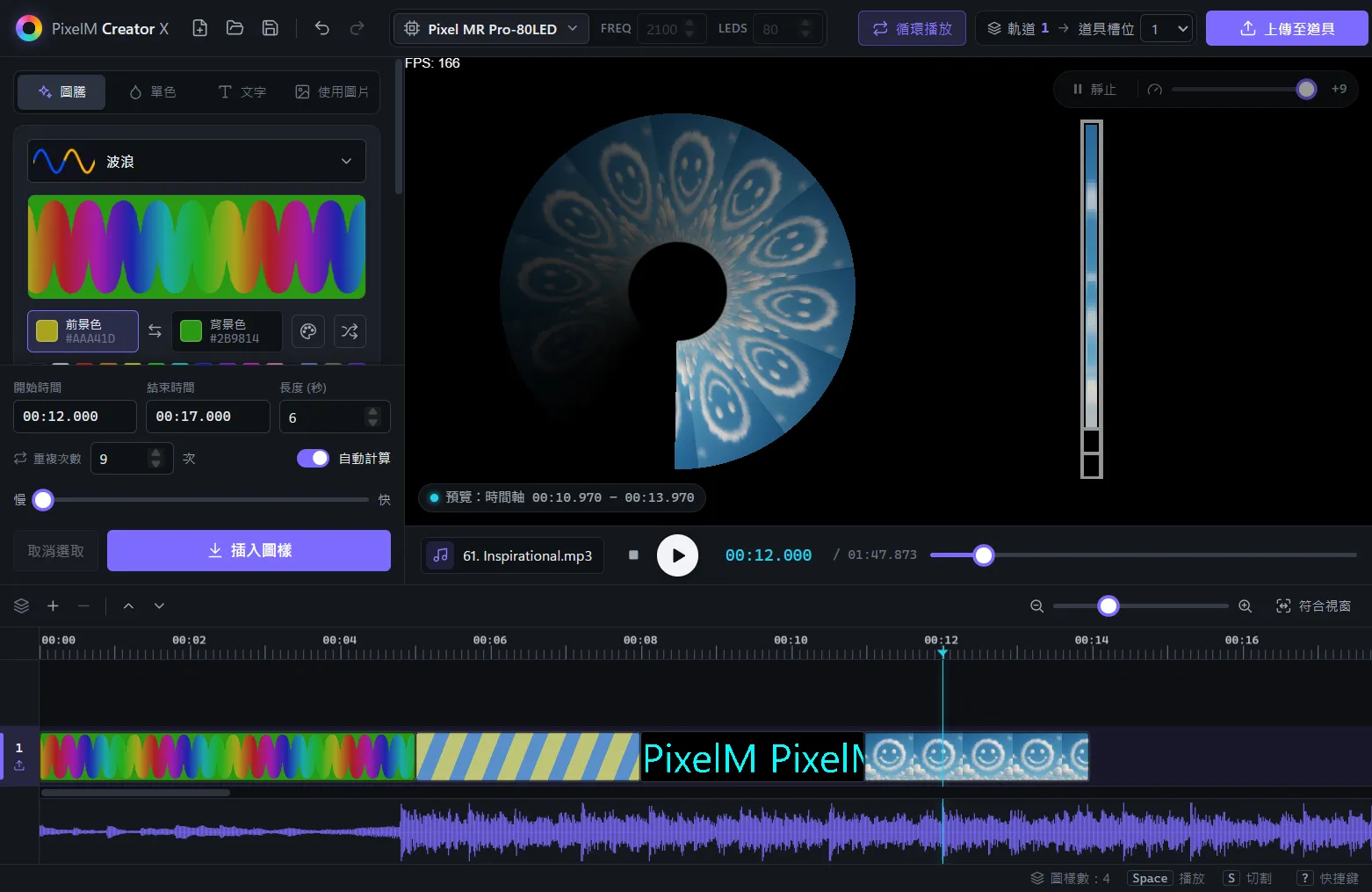
主畫面分為四個區域:
- 上方工具列:檔案操作、復原 / 重作、道具型號、上傳。
- 左側編輯面板:選擇圖樣類型(圖騰 / 單色 / 文字 / 使用圖片)並調整參數、時間,然後插入到時間軸。
- 中間預覽區:模擬道具旋轉時的視覺效果;下方是音樂與播放控制。
- 下方時間軸:排列所有圖樣的軌道,可拖曳、調整長度、複製貼上。
最下方的狀態列會顯示目前的圖樣數量,以及常用快捷鍵提示(按 ? 可開啟完整快捷鍵表)。
3. 上方工具列與道具設定

由左到右:
| 項目 | 說明 |
|---|---|
| 開新檔案 / 讀檔 / 存檔 | 對應 Ctrl+N / Ctrl+O / Ctrl+S |
| 復原 / 重作 | 對應 Ctrl+Z / Ctrl+Y |
| 道具型號 | 選擇你的 Pixel MR 型號,會自動帶入 Freq(頻率)與 LEDs(燈珠數) |
| 循環播放 | 開啟後,道具播放完會自動從頭重複 |
| 軌道 → 道具槽位 | 顯示要上傳的軌道,以及要寫入道具的哪一個槽位(1–8) |
| 上傳至道具 | 把目前軌道轉檔並上傳(Ctrl+U) |
選擇道具型號
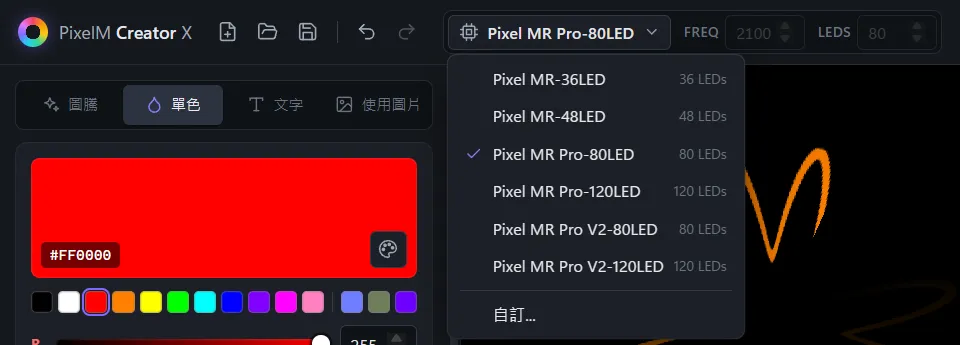
點型號名稱會列出所有支援的道具及燈珠數。請選擇與手上道具相同的型號,預覽與上傳的資料才會正確。 如果是清單中沒有的道具,選 自訂…,再手動輸入 Freq 與 LEDs。
換型號會改變燈珠數,圖樣的高度與預覽也會跟著重新計算。建議在開始編輯前先選好型號。
4. 編輯面板:建立圖樣
編輯面板最上方有四個分頁,分別是四種圖樣類型。調整好之後按下方的 插入圖樣,就會把圖樣放到時間軸上。
4.1 圖騰
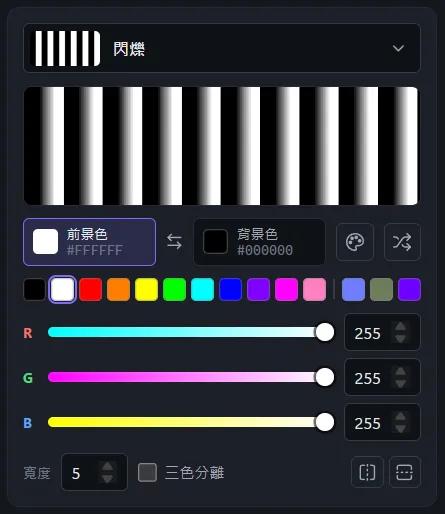
圖騰是內建的動態花樣。點最上方的效果名稱會開啟效果選單:
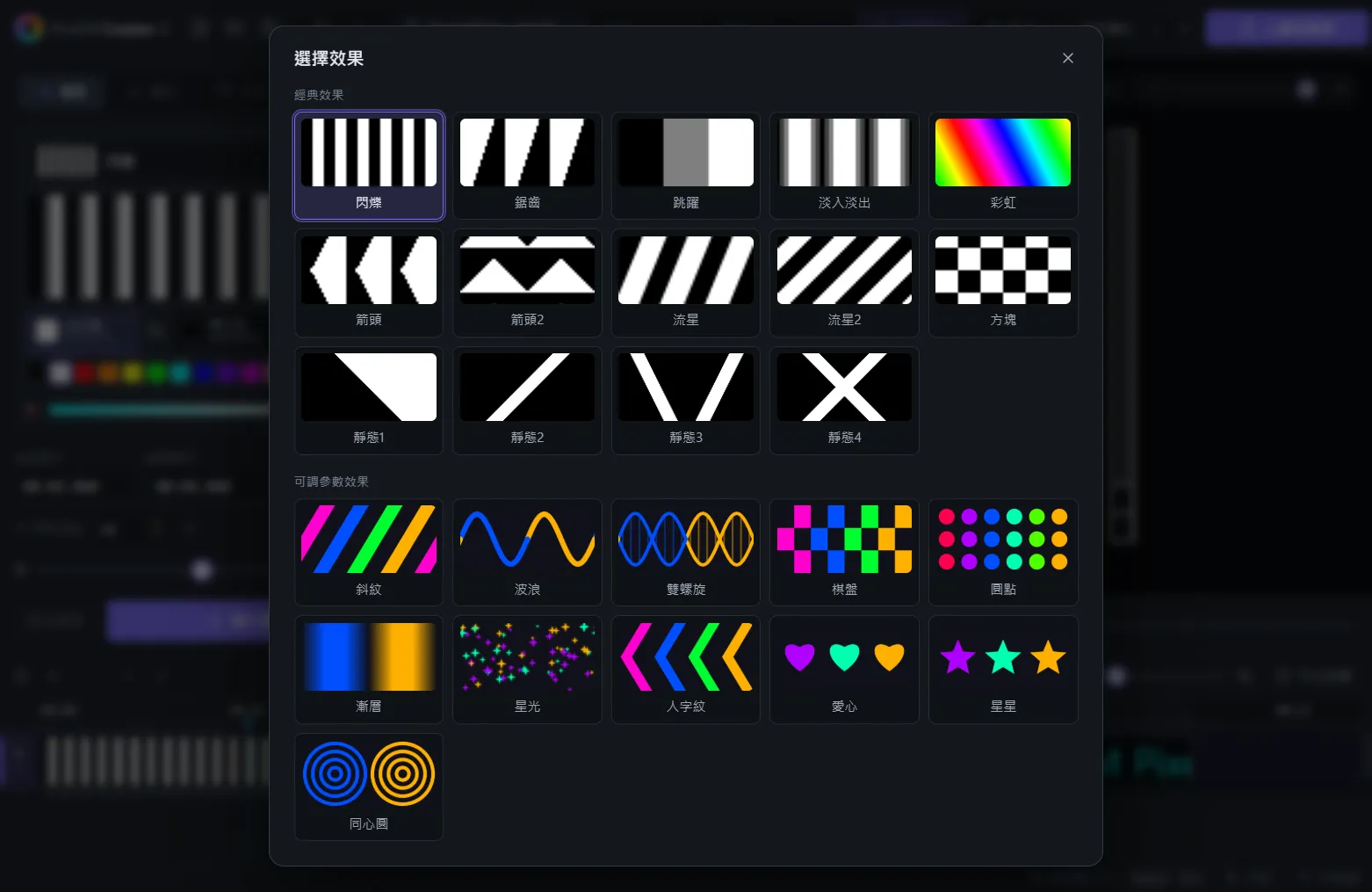
- 經典效果:閃爍、鋸齒、跳躍、淡入淡出、彩虹、箭頭、流星、方塊、靜態 1–4 等。
- 可調參數效果:斜紋、波浪、雙螺旋、棋盤、圓點、漸層、星光、人字紋、愛心、星星、同心圓。這類效果可以調整更多細節。
選擇可調參數效果後,下方會多出對應的參數滑桿,例如「波浪」可以調整週期、粗細、振幅、柔和度:
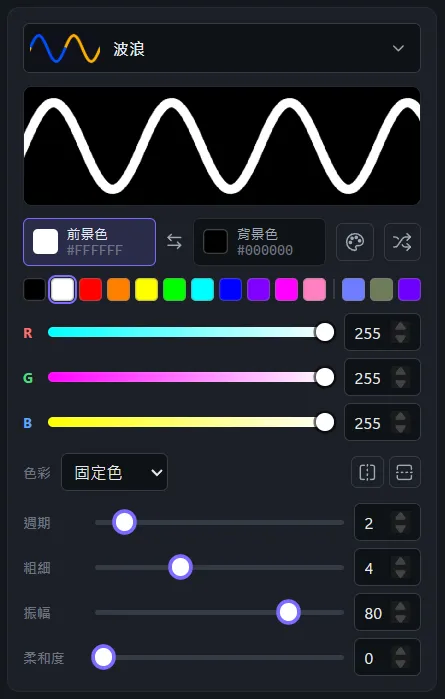
| 設定 | 說明 |
|---|---|
| 前景色 / 背景色 | 點選要編輯的顏色,再用色票或 RGB 調整;中間的 ⇆ 可以互換兩色 |
| 隨機(🔀) | 隨機產生一組顏色 |
| 色彩 | 可調參數效果專用:固定色、逐個變色(每次重複換一個色相)、彩虹漸層 |
| 寬度 | 經典效果的圖樣寬度 |
| 三色分離 | 把顏色拆成 R / G / B 三色呈現(可切換三種狀態) |
| ⇆ H / ⇅ V | 水平 / 垂直翻轉 |
4.2 單色
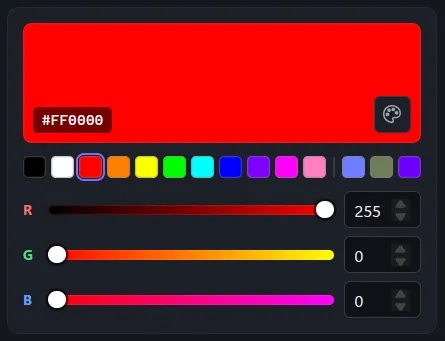
整支道具亮同一個顏色。可以點色票、拖曳 RGB 滑桿、直接輸入數值,或點右下角的調色盤按鈕開啟系統的顏色選擇器。
4.3 文字
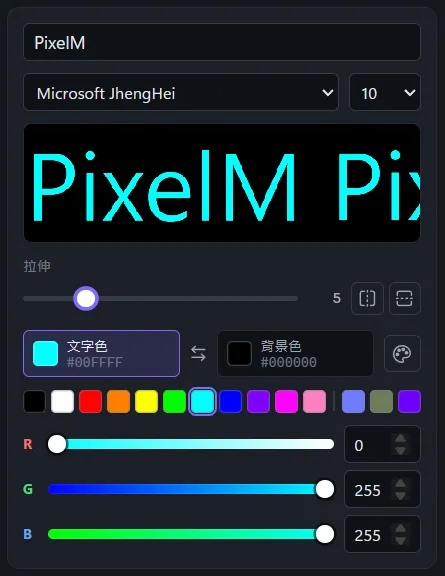
| 設定 | 說明 |
|---|---|
| 文字輸入框 | 輸入要顯示的文字 |
| 字型 / 大小 | 使用電腦已安裝的字型,大小 1–10 |
| 拉伸 | 把文字水平拉長(1–20),旋轉速度快時可以讓字比較不會擠在一起 |
| ⇆ H / ⇅ V | 水平 / 垂直翻轉 |
| 文字色 / 背景色 | 點選要編輯的顏色後調整,⇆ 互換 |
預覽框會顯示文字實際在道具上的樣子(會重複填滿)。
4.4 使用圖片
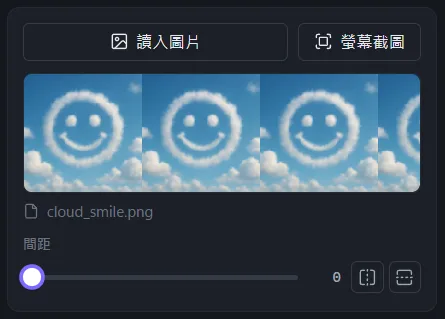
| 設定 | 說明 |
|---|---|
| 讀入圖片 | 從電腦選擇圖片(可一次選多張) |
| 螢幕截圖 | 擷取螢幕畫面,可以裁切、用畫筆或橡皮擦修改後存成圖片並載入 |
| 間距 | 每次重複之間的空白距離 |
| ⇆ H / ⇅ V | 水平 / 垂直翻轉 |
圖片會依道具燈珠數自動縮放成適合的高度。
專案只會記錄圖片的路徑。如果移動或刪除了原始圖片,下次開啟專案時會提示「圖片遺失」,可以選擇搜尋並取代。
macOS 第一次使用螢幕截圖時,需要到「系統設定 › 隱私權與安全性 › 螢幕錄製」允許本程式。
4.5 顏色選擇與色票
在 圖騰、單色、文字 分頁的顏色區塊下方都有一排色票:
- 前面 11 格:常用顏色(黑、白、紅、橙、黃、綠、青、藍、紫、洋紅、粉紅),點一下就套用。
- 分隔線後的 3 格:最近用過的顏色。不論是用滑桿、調色盤或色票選的顏色都會被記住(常用色本身不會重複加入)。尚未使用過時會顯示虛線空格。
- 目前的顏色如果剛好在色票裡,那一格會有外框標示。
4.6 時間、重複次數與插入
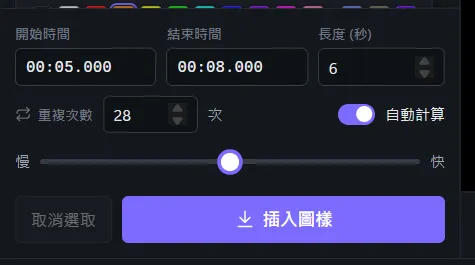
| 設定 | 說明 |
|---|---|
| 開始時間 / 結束時間 | 圖樣在時間軸上的起訖時間(格式 分:秒.毫秒) |
| 長度(秒) | 圖樣持續的秒數,修改後會自動更新結束時間 |
| 重複次數 | 圖樣在這段時間內重複幾次,次數越多看起來轉得越快 |
| 自動計算 | 開啟後依「慢 ↔ 快」滑桿自動算出重複次數;關閉則可手動輸入次數 |
| 插入圖樣 | 把目前的圖樣放到目前軌道的開始時間位置。插入後開始時間會自動移到這個圖樣的結尾,方便接著插入下一個 |
| 取消選取 | 取消時間軸上的選取 |
在時間軸上選取一個圖樣時,該圖樣的設定會載入編輯面板,按鈕會變成 套用編輯。修改後按下即可更新那個圖樣:
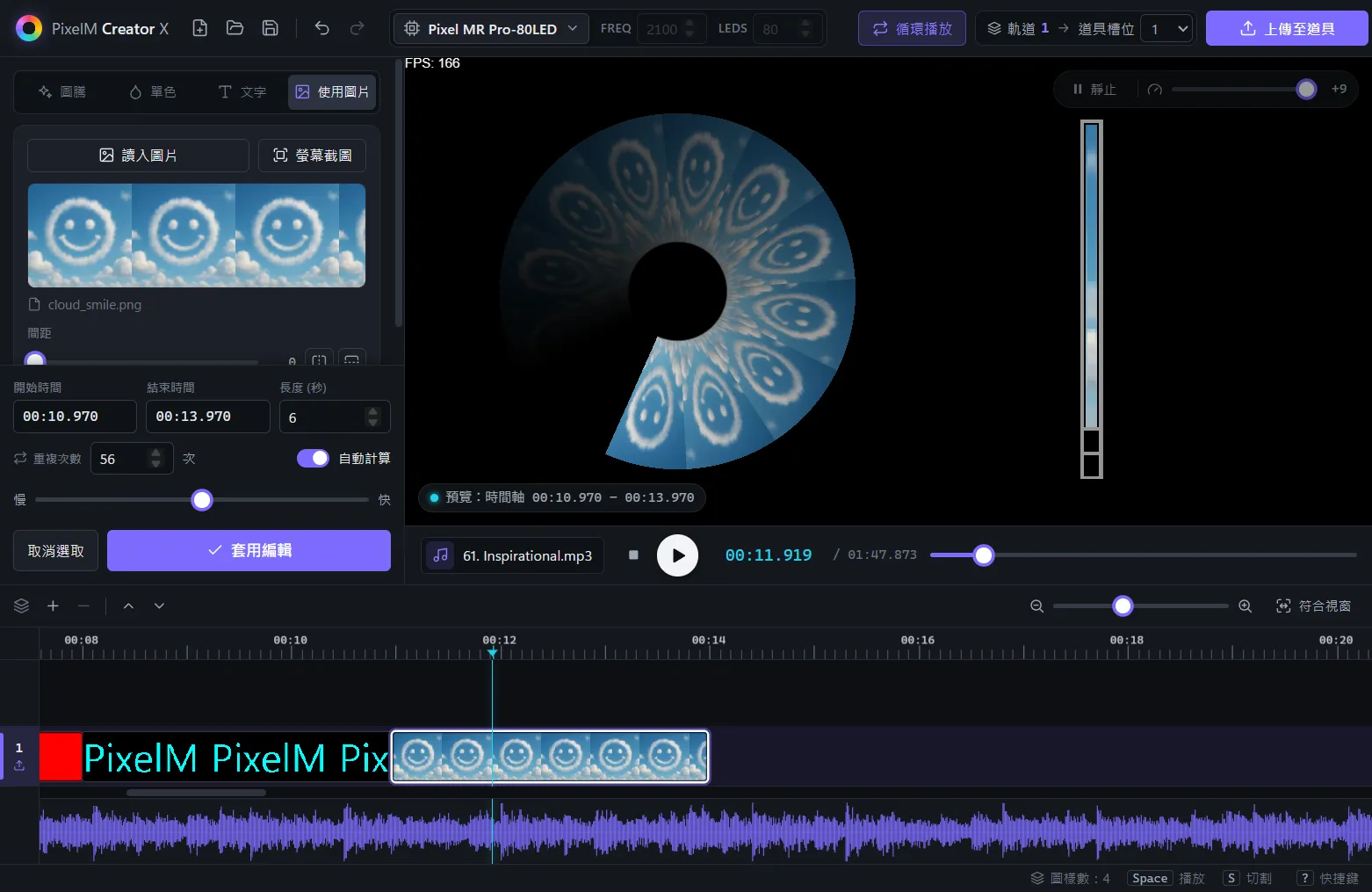
插入或移動圖樣時,如果與同軌道的其他圖樣重疊,新放的圖樣優先,被蓋到的圖樣會被裁短、切開或刪除。
5. 預覽區與播放控制
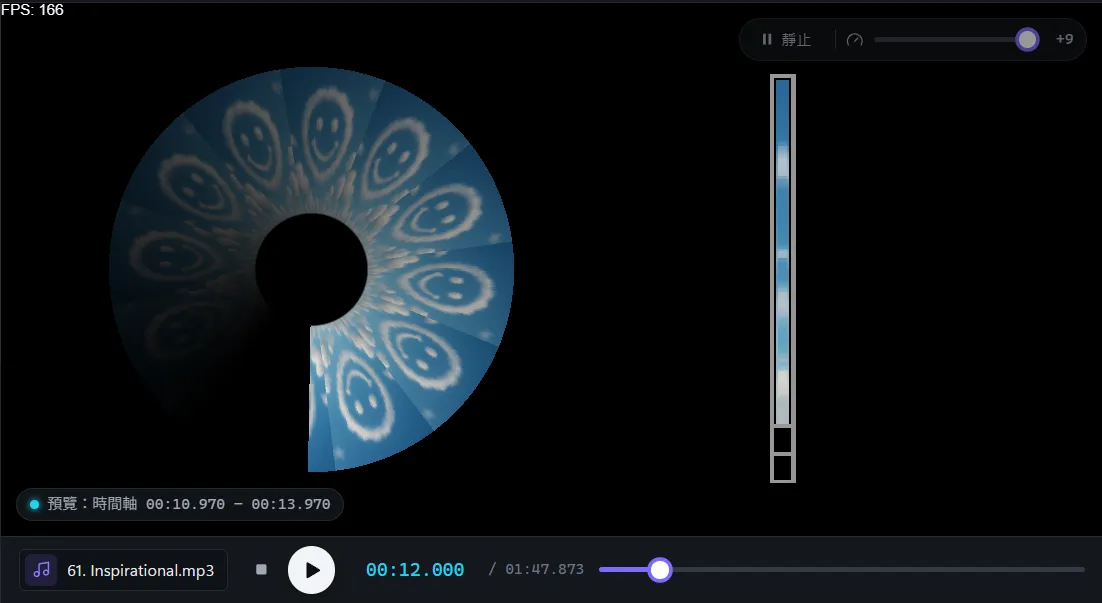
- 中間的圓形:模擬道具旋轉時看到的畫面。
- 右側的長條:道具上燈條目前顯示的內容。
- 左下角標籤:顯示預覽來源:
預覽:編輯中:正在預覽編輯面板裡尚未插入的圖樣預覽:時間軸 00:00.000 – 00:06.000:正在預覽時間軸上播放頭所在的圖樣預覽:無圖樣:播放頭位置沒有圖樣
- 右上角:「靜止」可以暫停旋轉;滑桿調整預覽的旋轉速度(只影響預覽,不影響上傳結果)。
預覽區下方是播放控制:
| 項目 | 說明 |
|---|---|
| 選歌(♪ 未選擇音樂) | 載入 mp3 / wav 音樂,時間軸會顯示波形,方便對拍 |
| ■ 停止 | 停止並回到開頭 |
| ▶ 播放 / 暫停 | 也可以按 Space |
| 時間 / 總長度 | 目前播放頭位置 / 所有圖樣的總長度 |
| 進度條 | 拖曳可以移動播放頭 |
6. 時間軸
時間軸可以有多條軌道。左側的數字是軌道編號,帶有上傳圖示(⤒)的是 目前軌道:插入圖樣、貼上與上傳都會使用這條軌道。點一下軌道就能把它設為目前軌道。
基本操作
| 操作 | 方式 |
|---|---|
| 選取圖樣 | 點一下圖樣 |
| 移動圖樣 | 拖曳圖樣(可以拖到其他軌道) |
| 調整長度 | 拖曳圖樣的左右邊緣(會自動吸附到相鄰圖樣與播放頭) |
| 跳到圖樣頭尾 | 雙擊圖樣,播放頭會在圖樣開頭與結尾之間切換 |
| 微調位置 | 選取後按 ← / →(10 毫秒),加 Shift(100 毫秒) |
| 在播放頭切割 | 按 S |
| 刪除 | 按 Del |
| 移動播放頭 | 點時間尺,或按 ← / →(未選取圖樣時) |
| 縮放 | 右上角滑桿、放大鏡按鈕,或 Ctrl + 滾輪(以滑鼠位置為中心) |
| 符合視窗 | 把所有圖樣縮放到剛好顯示在畫面中 |
左上角的按鈕依序為:增加軌道(+)、刪除軌道(-)、上移軌道(︿)、下移軌道(﹀)。
右鍵選單
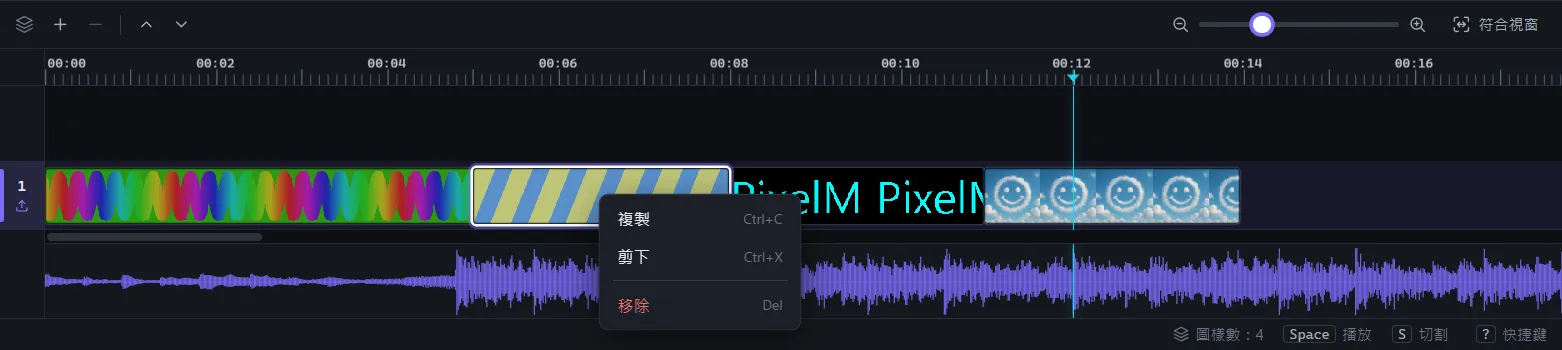
在圖樣上按右鍵:複製、剪下、移除。
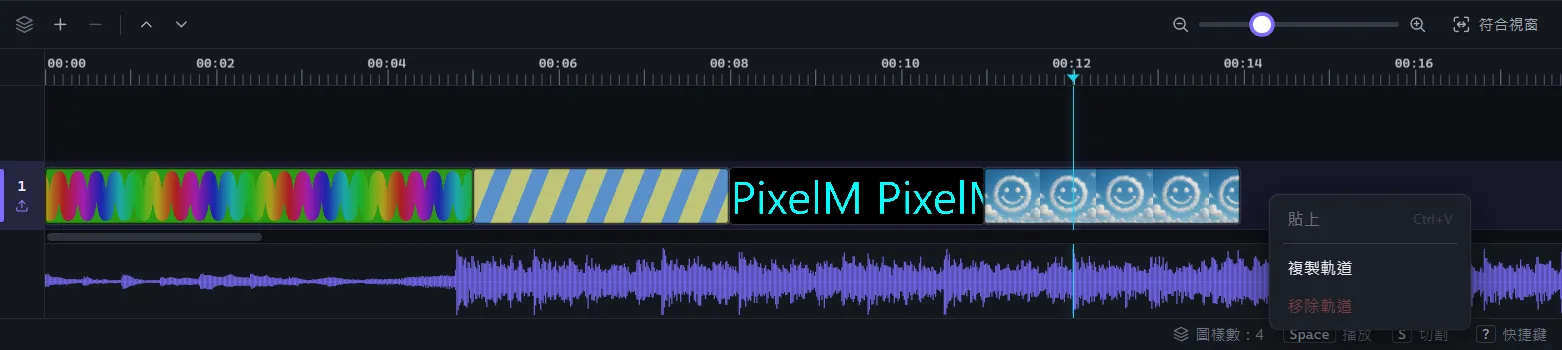
在軌道空白處按右鍵:貼上(貼到播放頭位置)、複製軌道、移除軌道:
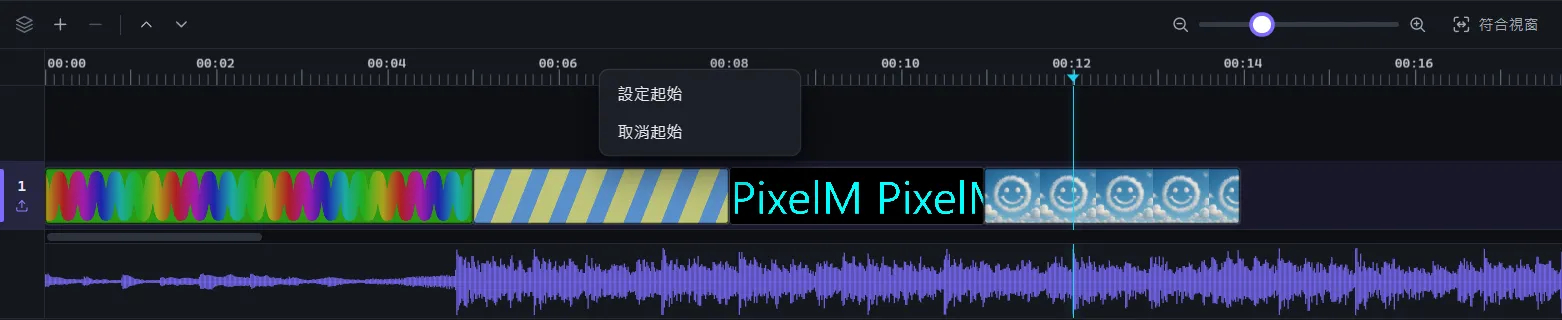
在時間尺上按右鍵可以 設定起始 / 取消起始:把播放頭位置設為上傳後道具的起始時間點(例如要略過音樂前奏時使用)。
7. 上傳到道具
- 用 USB 連接道具並開機。
- 在時間軸點選要上傳的軌道(左側出現 ⤒ 圖示)。
- 在上方工具列確認 軌道 N → 道具槽位 的槽位編號(1–8)。
- 需要道具播完自動重來時,開啟 循環播放。
- 按 上傳至道具(或
Ctrl+U)。按鈕會依序顯示「轉檔中…」、「傳輸中… xx%」,完成後會跳出「上傳完成」。
傳輸中再按一次按鈕可以取消上傳。
| 訊息 | 處理方式 |
|---|---|
| 偵測不到裝置! | 確認 USB 線已連接、道具已開機,必要時重新插拔 |
| 傳輸逾時 | 重新插拔後再試一次 |
| 請選擇有圖樣的軌道 | 目前軌道是空的,請先點選有圖樣的軌道 |
8. 檔案選單與其他功能
檔案
| 項目 | 說明 |
|---|---|
| 開新檔案 / 讀檔… / 存檔 / 另存新檔… | 專案檔為 .pmc4;讀檔也支援舊版 .pmc3 |
| 取代圖片位置… | 圖片搬移位置後,重新指定圖片所在的資料夾 |
| 匯出圖庫… | 把專案用到的所有圖片複製到指定資料夾,方便帶到其他電腦 |
編輯:復原、重作、複製、剪下、貼上、上傳。
其他
| 項目 | 說明 |
|---|---|
| 關於… | 顯示版本資訊並可檢查更新 |
| 語言 | 切換繁體中文 / English |
| 選擇道具 | 與工具列的道具型號相同 |
關閉軟體或開新檔案時,如果有尚未儲存的變更,會詢問是否先儲存。
9. 快捷鍵
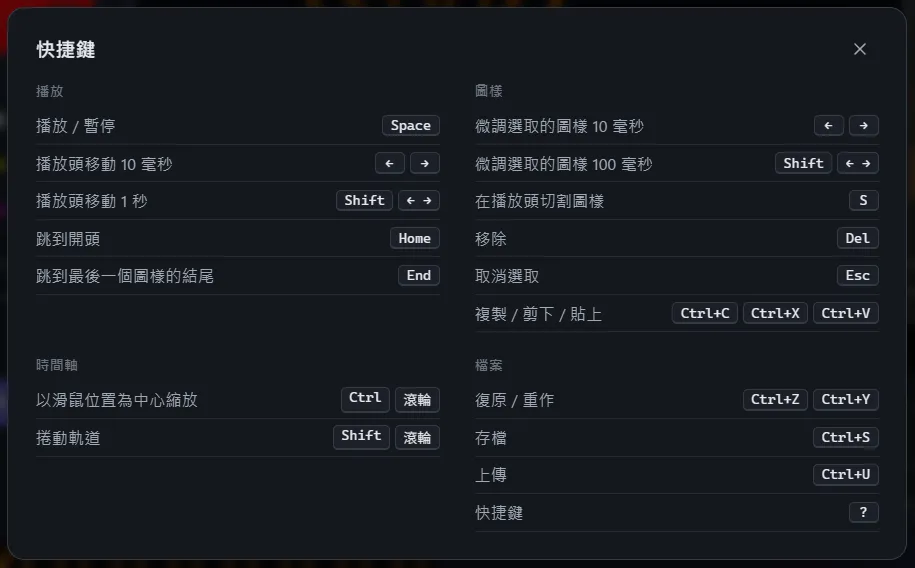
隨時按 ? 可以開啟快捷鍵表:
| 分類 | 快捷鍵 | 功能 |
|---|---|---|
| 播放 | Space |
播放 / 暫停 |
← → |
播放頭移動 10 毫秒 | |
Shift + ← → |
播放頭移動 1 秒 | |
Home / End |
跳到開頭 / 最後一個圖樣的結尾 | |
| 圖樣 | ← → |
微調選取的圖樣 10 毫秒 |
Shift + ← → |
微調選取的圖樣 100 毫秒 | |
S |
在播放頭切割圖樣 | |
Del |
移除 | |
Esc |
取消選取 | |
Ctrl+C / Ctrl+X / Ctrl+V |
複製 / 剪下 / 貼上 | |
| 時間軸 | Ctrl + 滾輪 |
以滑鼠位置為中心縮放 |
Shift + 滾輪 |
捲動軌道 | |
| 檔案 | Ctrl+Z / Ctrl+Y |
復原 / 重作 |
Ctrl+S |
存檔 | |
Ctrl+U |
上傳 |
macOS 請把
Ctrl換成⌘。
10. 常見問題
Q:預覽的旋轉速度和實際道具不一樣? 預覽右上角的速度滑桿只是模擬用,實際效果取決於道具揮動或旋轉的速度。可以用「重複次數」或「慢 ↔ 快」滑桿調整圖樣的密度。
Q:開啟舊專案時出現「圖片遺失」? 專案只記錄圖片路徑。可以在提示中選擇搜尋並取代,或用「檔案 › 取代圖片位置…」重新指定資料夾。要把專案帶到其他電腦時,建議先用「匯出圖庫…」把圖片一起帶走。
Q:文字分頁找不到原本的字型? 如果專案使用的字型在這台電腦上沒有安裝,軟體會自動改用其他字型並提示。安裝該字型後重新開啟專案即可。
Q:可以開啟舊版的 .pmc / .pmc3 檔嗎?
.pmc3 可以直接用「開啟舊檔…」開啟,存檔時會存成 .pmc4;更舊的 .pmc 不支援,請使用舊版 PixelMCreator 開啟。
Pixel MR 道具操作說明
道具上只有一顆 選擇鈕,下方為 USB 傳輸口。燈條第 1–8 燈對應 8 個軌道,第 9 燈為電量偵測,第 10 燈為亮度調節(限有第十燈的版本)。開機後道具停在 選單模式,此時才能從軟體上傳圖樣。
選擇軌道(1–8 軌)
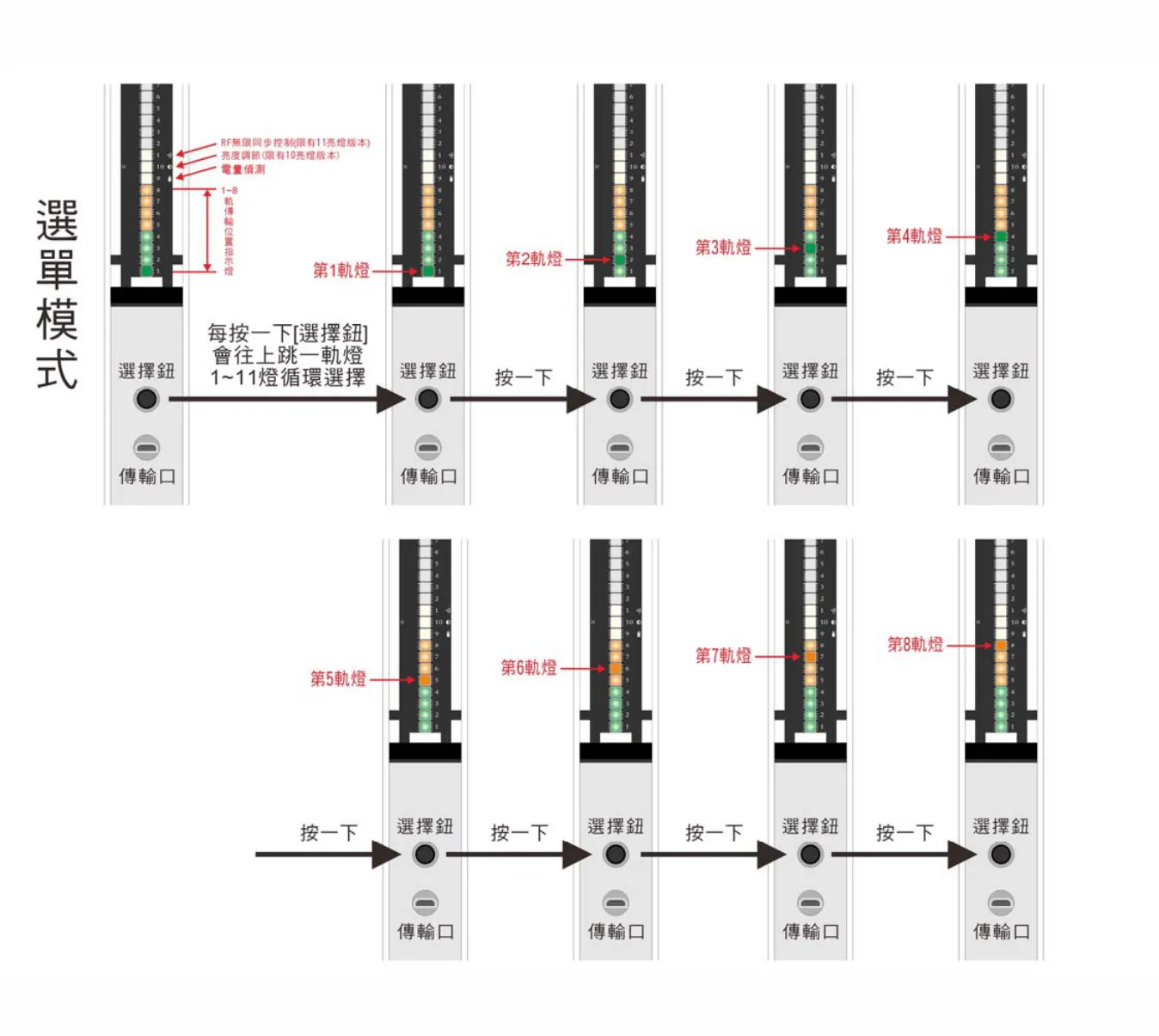
- 選單模式下,每按一下 選擇鈕 會往上跳一軌(1–11 燈循環),跳到想顯示的軌道。
- 長按 選擇鈕 啟動該軌,詳見下一節。
- 要回選單模式:長按 選擇鈕 3 秒後放開。
選擇的軌道沒有傳輸檔案,或按鈕按太快時,道具會閃紅燈。
每軌兩頁顯示模式
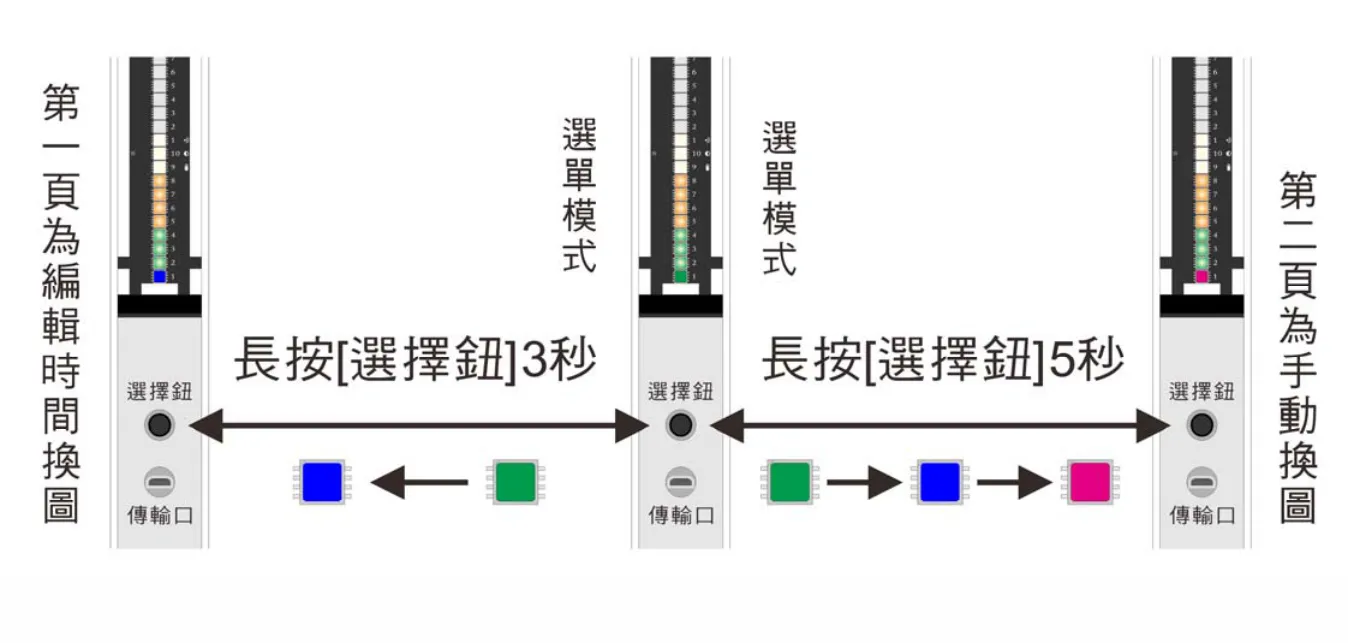
| 模式 | 進入方式 | 指示燈 | 換圖方式 |
|---|---|---|---|
| 第一頁:編輯時間換圖 | 長按 選擇鈕 3 秒 | 亮藍光 | 依軟體編輯的時間自動換圖 |
| 第二頁:手動換圖 | 長按 選擇鈕 5 秒 | 亮粉紅光 | 每按一下 選擇鈕 換下一張圖 |
- 在選單模式下選好軌道。
- 長按 選擇鈕 直到出現對應顏色後放開,道具進入準備狀態。
- 再按一下 選擇鈕,道具開始顯示。
用 選擇鈕 啟動,圖樣時間最精準;用電源鈕開啟會有些許秒差。
- 顯示中要回選單模式:長按 選擇鈕 3 秒後放開。
- 當機時回選單模式:按住 選擇鈕 不放,同時關閉或開啟主電源,再放開 選擇鈕。
第九燈:電量偵測
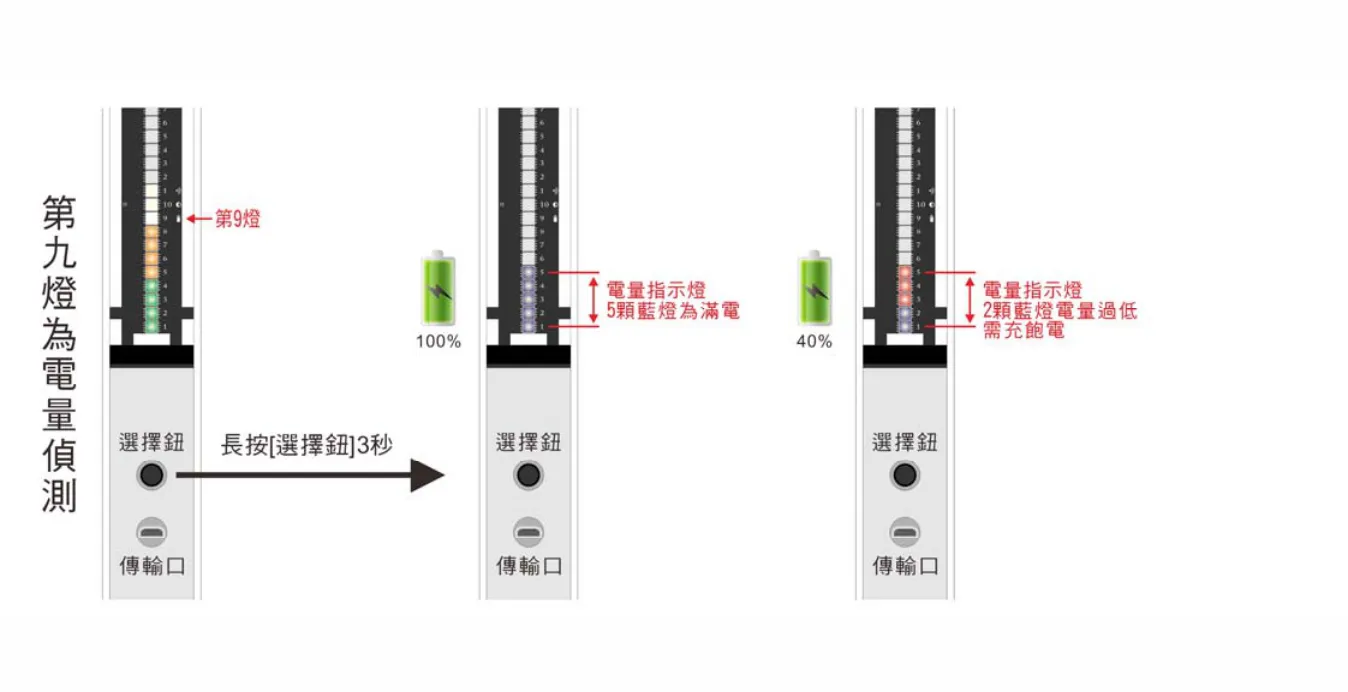
按 選擇鈕 跳到第九燈,長按 選擇鈕 3 秒進入電量偵測,以藍燈數量顯示目前電量:
| 藍燈數 | 電量 |
|---|---|
| 5 | 100% |
| 4 | 80% |
| 3 | 60% |
| 2 | 40%,必須充電 |
建議每次使用後就充電。
第十燈:亮度調節(限有第十燈版本)
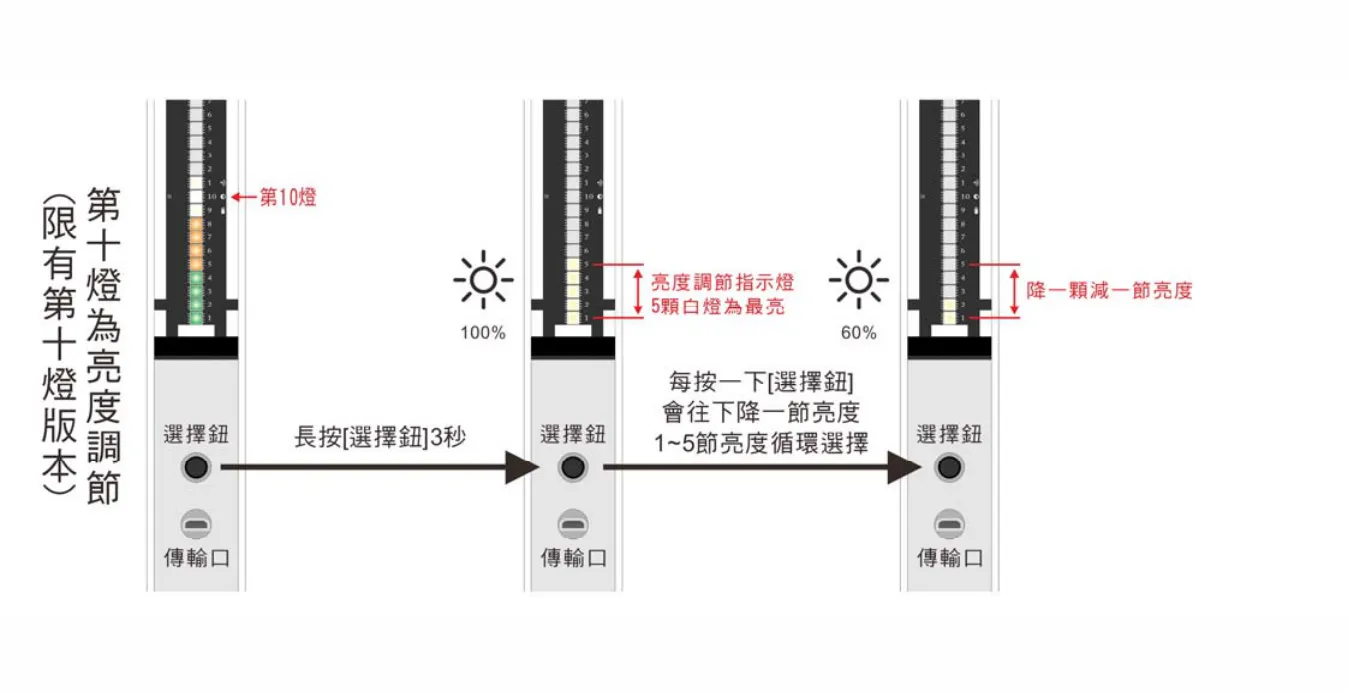
-
按 選擇鈕 跳到第十燈,長按 選擇鈕 3 秒進入亮度調節。
-
每按一下 選擇鈕 降一節亮度(1–5 節循環),以藍燈數量顯示目前亮度:
藍燈數 亮度 5 100% 4 90% 3 70% 2 60% 1 50% -
選好亮度後長按 選擇鈕 3 秒,設定完成並回到選單模式。
要調回原本亮度,同樣回到第十燈依上述步驟調節。